
1. Mahir Microsoft Word 365
A. Mengenal Microsoft Office 365
Aplikasi perkantoran (office), adalah aplikasi yang digunakan untuk memudahkan pekerjaan perkantoran, seperti membuat dokumen, mengelola data, presentasi, dll. Aplikasi yang paling banyak digunakan yaitu: pengolah kata, pengolah angka, dan presentasi. Microsoft Word adalah Aplikasi pengolah kata memiliki fitur utama untuk membuat dan mengolah dokumen.
B. Lisensi Microsoft Office 365
Teknik Memetakan Ide Kompleksitas permasalahan harus diimbangi dengan visualisasi penjabaran ide atau gagasan secara detail, jelas dan mudah dibaca. Tahapan mengkategorikan, menjabarkan dan menggambarkan ide ini merupakan sebuah sistem pemetaan ide. Terdapat tiga kategori untuk user ms office:
- Kategori Pelajar dan Pengajar, Dengan syarat melakukan sign-in menggunakan e-mail resmi sekolah.
- Kategori Home, Untuk user dengan penggunaan di rumah (home)
- Kategori Bisnis, User dengan penggunaan di lingkungan bisnis atau kerja yang memiliki fitur dan kapasitas penyimpanan lebih besar.
C. Bekerja dengan Menggunakan Microsoft Word 365
- Login ke dalam sistem dengan menggunakan username yang dibuat sebelumnya.
- Klik ikon Word, kemudian anda akan dibawa ke dalam interface Word.
- Tampilan interface Microsoft Word 365 mirip dengan versi sebelumnya dengan beberapa fitur tambahan.
- Klik New – Blank Document.
D. Menulis Paragraf dengan Word
- Login dengan akun yang telah didaftarkan.
- Atur Dokumen dengan ketentuan :
- Ukuran kertas = A4
- Ukuran font = 12 pt
- Jenis font = Arial
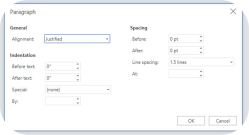
- Spasi paragraf = 1,5 lines
- Alignment = Justify
- Margin kiri = 3 cm
- Margin kanan = 2 cm
- Margin atas = 3 cm
- Margin bawah = 2 cm
- Selanjutnya ketik paragraf berikut:
- Selamat Anda telah berhasil membuat dokumen untuk pertama kali.
Mengenal Memori (RAM) Pada Komputer.
Memori (RAM), keluaran distro linux yang menggunakan kernel terbaru versinya tidak mengalami masalah pada pemakaian jenis RAM dengan model dan merk apapun. Akan tetapi pada beberapa kasus, jika kita melakukan pemindahan kartu memori pada slot berbeda atau menambahkan kartu memori dengan merk atau chip berbeda, biasanya sistem akan mengalami kernel panic. Yang sering menjadi perhatian adalah biasanya minimum RAM yang harus kita sediakan pada saat akan menginstal sistem operasi linux berbasis teks atau menggunakan desktop sebagai GUInya. Menurut pengalaman, distro Fedora minimum RAM harus tersedia adalah 256 MB, dan ketika akan menjadikan Fedora sebagai desktop PC makan minimum RAM adalah sisa 512 MB.
E. Bekerja dengan Teks
Berikut adalah beberapa shortcut yang dapat digunakan di Microsoft Office :
-
Ctrl+A: Memblok semua teks dalam Dokumen Ctrl+B: Menebalkan teksCtrl+C: Menyalin teks (copy)-
Ctrl+D: Membuka jendela Font Formatting -
Ctrl+E: Mengatur tulisan berada di tengah Dokumen -
Ctrl+F: Mencari kata tertentu -
Ctrl+G: Menuju halaman tertentu -
Ctrl+H: Mengganti kata/kalimat dengan kata/kalimat lain -
Ctrl+I: Membuat tulisan miring -
Ctrl+J: Justify atau membuat tulisan rata kiri dan kanan -
Ctrl+K: Menambah hyperlink pada teks -
Ctrl+M: Membuat paragraph dari kiri Ctrl+P: Mencetak DokumenCtrl+Q: Menghapus editing-
Ctrl+R: Membuat tulisan rata kanan (align right) -
Ctrl+S: Menyimpan perubahan Dokumen -
Ctrl+T: Membuat paragraph dalam posisi menggantung -
Ctrl+U: Menambahkan garis bawah (Underline) pada teks -
Ctrl+V: Menempelkan (Paste) hasil copy atau cut Ctrl+W: Menutup jendela Word-
Ctrl+X: Memindahkan objek ke tempat lain (Cut) -
Ctrl+Y: Mengulang perintah yang sudah dibatalkan sebelumnya (Redo) -
Ctrl+Z: Membatalkan perintah yang sudah dilakukan sebelumnya (Undo) -
Ctrl+]: Memperbesar ukuran huruf dalam teks -
Ctrl+[: Memperkecil ukuran huruf dalam teks -
Ctrl+Home: Menggeser kursor menuju halaman utama -
Ctrl+End: Menggeser kursor menuju halaman akhir -
Ctrl+Delete: Menghapus satu huruf ke kanan -
Ctrl+Backspace: Menghapus satu huruf ke kiri -
Ctrl+Left arrow: Menggeser kursor kata per kata dari kiri -
Ctrl+Right arrow: Menggeser kursor kata per kata dari kanan -
Ctrl+Up arrow: Menggeser kursor ke paragraph atas -
Ctrl+Down arrow: Menggeser kursor ke paragraph bawah -
Ctrl+Alt+R: Membuat symbol trademark registered (®) -
Ctrl+Alt+T: Membuat symbol trademark (™) -
Ctrl+Alt+M: Menambah komentar dalam dokumen
F. Menambahkan Tabel dan Gambar ke dalam Dokumen
- Tambahkan table di bawah paragraph utama, klik Insert – Table, kemudian tentukan format table dengan 3 kolom dan 3 baris.
- Selanjutnya, buat desain dan konten dalam table seperti pada gambar berikut.
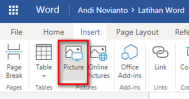
- Untuk menambahkan gambar, dapat dilakukan dengan mengunggah gambar dari computer (online) atau mencari gambar dari internet (offline). Klik Insert – Picture.
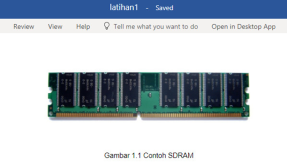
- Untuk gambar online, klik Insert – Online Picture, lalu cari nama file yang dicari, cth: SDRAM
- Pilih satu file kemudian klik Insert. Berikan penjelas gambar pada bagian bawahnya dengan pengaturan rata tengah.

2. Terampil Microsoft Word 365
A. Mengatur Dimensi Baris dan Kolom Excel
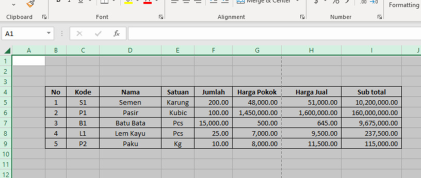
- Masukan data tersebut ke dalam lembar kerja Excel.
- Atur lebar kolom, lebar kolom yang masih standar membuat beberapa item tidak dapat ditampilkan dengan baik.
- Cara pertama, tempatkan kursor di garis batas kolom hingga menjadi tanda dua panah, lalu geser lebar kolom sesuai ukuran.
- Cara kedua, klik kanan kolom yang ingin diubah, setelah itu pilih Column Width dan atur lebar kolom.
- Untuk mengatur beberapa kolom dengan lebar yang sama, lakukan block beberapa kolom yang ingin diatur kemudian atur lebar kolom yang diinginkan. Hal ini juga berlaku untuk mengatur tinggi baris juga.
- AutoFit Column Width digunakan untuk menyesuaikan lebar secara otomatis dengan konten yang ada di dalam cell.
- Klik dan drag semua kolom yang akan diatur dengan AutoFit Column Width.
- Pilih tab Home – grup Format – klik AutoFit Column Width.
- Gunakan Select All Row and Column untuk memblok semua cell yang ada di worksheet jika ingin mengubah ukuran semua baris dan kolom.
- Untuk mengatur tinggi baris dalam Excel, dapat dilakukan dengan cara yang sama seperti mengatur ukuran lebar kolom.
- Untuk menambahkan border atau garis pemisah tabel, klik kanan – pilih Format Cells – klik tab Border.
- Pengaturan letak isi cell dalam table Excel dapat dilakukan dengan mengatur alignment yang terdapat pada grup Allignment dalam tab Home.
B. Membuat Formula pada Laporan Penilaian (Ledger) Peserta Didik
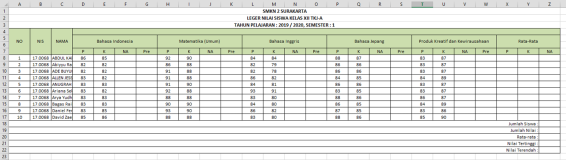
- Buat lembar Excel baru dengan nama file Ledger Siswa. Buat tabel dan masukan data berikut.
- Buat tabel dan masukan data berikut.
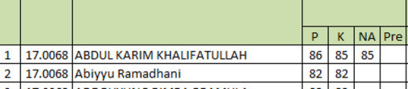
- Pada cell F8, tertulis NA yang berarti adalah nilai akhir. Masukan formula untuk menghitung NA, yaitu (60%*K)+(40%*P) dengan K adalah nilai keterampilan dan P adalah nilai pengetahuan.
- Buatlah formula untuk menghitung cell F8 yaitu = (60%*ED)+(40%*D8).
- Tekan Enter, hasil perhitungan dapat langsung dilihat pada sel tersebut.
- Untuk menyalin formula yang ditetapkan pada cell F8 ke cell F9 sampai F17, klik cell F8 kemudian tahan dan geser hingga F17. Dengan kemudian, semua formula akan tersalin secara otomatis sampai F17.
- Lakukan hal yang serupa pada cell J8 sampai J17, N8 sampai N17, R8 sampai R17, dan V8 sampai V17.
- Setelah itu, hitung nilai rata-rata dari setiap Nilai Pengetahuan, Nilai Keterampilan, dan Nilai Akhir yang berada pada kolom X, Y, dan Z.
- Terlebih dahulu cari Nilai Pengetahuan. Pada cell X8, masukkan formula =(D8+H8+L8+P8+T8)/5
- Salin formula yang diterapkan pada cell X8 ke X9 sampai X17.
- Selanjutnya, hitung rata-rata Nilai Keterampilan. Pada cell Y8 masukkan rumus =(E8+I8+M8+Q8+U8)/5
- Salin formula yang diterapkan pada cell Y8 ke Y9 sampai Y17.
- Terakhir cari Nilai Akhir, dengan memasukan rumus =(F8+J8+N8+R8+V8)/5 pada cell Z8
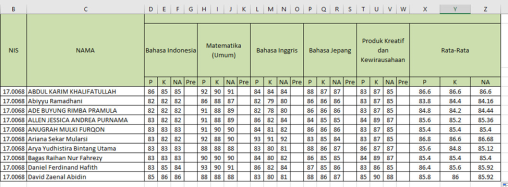
- Salin formula yang diterapkan pada cell Z8 ke Z9 sampai Z17. Hasilnya sebagai berikut.
C. Fungsi Logika
True / False Adalah nilai default yang menjadi tolak ukur dan standar logika sebuah kondisi apakah akan dikerjakan atau tidak. Jika True akan mengeksekusi X dan jika False akan mengerjakan Y.
Macam-Macam Operator aritmetika dalam Excel :
- “+” : Menjumlahkan dua bilangan atau lebih
- “-” : Melakukan pengurangan sebuah bilangan dengan bilangan lainnya
- “/” : Melakukan pembagian
- “*” : Melakukan proses perkalian
- “%” : Persen
- “^” : Pangkat
Untuk mengecek suatu kondisi bernilai true atau false, dapat menggunakan beberapa operator logika sebagai berikut :
- “=” : Sama dengan
- “<” : Kurang dari
- “<=” : Kurang dari atau sama dengan
- “>” : Lebih besar dari
- “>=” : Lebih besar dari atau sama dengan
- “<>” : Tidak sama dengan
True / False Adalah nilai default yang menjadi tolak ukur dan standar logika sebuah kondisi apakah akan dikerjakan atau tidak. Jika True akan mengeksekusi X dan jika False akan mengerjakan Y.
D. Menggunakan Fungsi SUM, AVERAGE, COUNT, MAX, dan MIN
Macam-macam Operator aritmetika dalam Excel :
- Sum, fungsinya untuk menghitung nilai total dari cell yang dihitung
- Average, fungsinya untuk menghitung nilai rata-rata range cell yang dipilih
- Count, fungsinya untuk menghitung banyak cell data.
- Max, fungsinya untuk mencari nilai tertinggi.
- Min, fungsinya untuk mencari nilai terendah
E. Bekerja Dengan Grafik Dalam Excel
Grafik merupakan salah satu teknik menyajikan data detail yang terdiri atas angka atau numerik dalam bentuk visualisasi objek ruang, seperti batang, kolom, lingkaran, garis, dan lainnya. Untuk memilih jenis grafik yang akan digunakan, klik menu ribbon Insert – Charts.
3. Menyajikan Presentasi dengan Microsoft Office 365
A. Mengenal Microsoft PowerPoint
Microsoft PowerPoint adalah salah satu produk keluaran Microsoft yang dibuat uuntuk membantu user dalam menyajikan informasi berbasis multimedia, seperti gambar, teks, suara, ataupun video dan animasi.
Kelebihan :
- Menyediakan fitur multimedia dalam presentasi seperti penggunaan warna, teks, gambar, animasi , suara dan video.
- Dapat memotivasi para audiensnya dalam mencerna dan berkonsentrasi dalam mengikuti sajian informasi yang disampaikan.
- Informasi yang disampaikan lebih cepat dipahami dan dicermati oleh audiens.
- Dapat memberikan visualisasi yang lebih baik dengan tampilan gambar dan simulasi data.
B. Membuat Presentasi dengan PowerPoint
Latihan membuat presentasi tentang materi simulasi digital.
- Buka aplikasi Microsoft PowerPoint 365.
- Pilih template yang diinginkan dengan mengklik More Themes, misalnya template Berlin.
- Pilih warna background yang diinginkan, misalkan warna coklat, kemudian klik Create.
- Simpan file presentasi dengan nama Biodataku.pptx
- Pada halaman pertama buatlah judul yang menggambarkan tema yang disampaikan, lengkapi dengan nama pemateri dan logonya.
- Untuk menambahkan halaman slide baru, dapat memilih menu Insert – New Slide atau menggunakantombol kombinasi Ctrl + M.
- Pada slide kedua, dapat ditampilakn data pribadi pemateri.
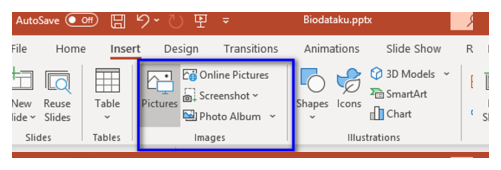
- Untuk melengkapi biodata, dapat menyisipan foto dengan mengeklik menu Insert – Pictures (pilih lokasi file gambar).
- Selanjutnya, pilih tema desain penempatan gambar pada fitur Design Ideas di sebelah kiri. Untuk konten biodata disesuaikan dengan profil Anda sendiri.
- Tambahkan halaman slide baru untuk menampilkan riwayat pendidikan. Sebagai contoh praktik menggunakan kombinasi kartun anak TK – SD – SMP (bisa didesain sendiri atau mengunduh dari internet).
- Tambahkan slide baru yang akan menjelaskan tentang simulasi digital. Untuk menambahkan video, klik menu Insert – Video atau dengan mengklik ikon Video pada slide baru tersebut.
- Tentukan lokasi penyimpanan video tersebut.
- Tambahkan slide baru yang akan memuat daftar referensi seperti Wikipedia dan situs lainnya.
- Buatlah link dari masing-masing referensi tersebut, dengan cara blok teks Wikipedia, kemudian klik kanan – pilih Link – Insert Link.
- Masukan link https://id.Wikipedia.org/wiki/Digital tersebut pada kotak isian Address, kemudian klik OK.
- Lakukan hal yang serupa pada teks YouTube yang akan diarahkan ke link https://youtube.com
- Secara visual, yang memiliki link ke arah halaman URL tertentu akan ditandai dengan garis bawah.
- Jalankan presentasi tersebut dengan menekan tombol F5 atau klik menu Slide Show – From Beginning.
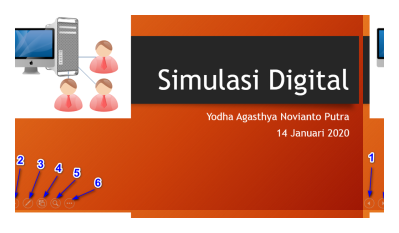
- Ketika anda menjalankan fitur Slide Show, pada bagian bawah kiri terdapat ikon yang memudahkan dalam mengelola model presentasi.
C. Menambahkan Efek Suara dan animasi Antar-slide.
- Buka kembali file presentasi sebelumnya.
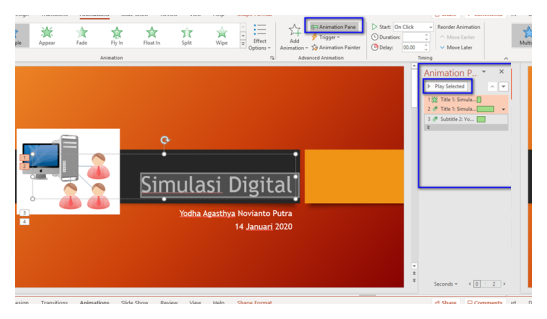
- Pada slide pertama, untuk menambahkan animasi pada slide klik menu Animations – kemudia pilih komponen teks judul presentasi (blok komponen tersebut) baru klik menu Add Animation – Swivel.
- Untuk melihat efeknya, jalankan animasi dengan mengklik ikon Animation Pane dan muncul jedela Animation Pane di sebelah kiri – pilih tombol Play.
- Lakukan hal serupa pada slide-slide berikutnya dengan corak animasi yang berbeda-beda.
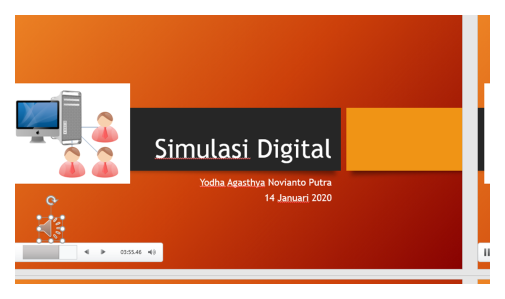
- Untuk menambahkan suara dalam presentasi, persiapkan dahulu file .mp3 yang akan disisipkan. Klik Insert – Audio – Audio on My PC.
- Tentukan lokasi file audio yang akan disisipkan.
- Hasilnya adalah sebagai berikut.
4. Komunikasi Daring
A. Jenis Komunikasi Daring
Komunikasi adalah Metode menyampaikan ide atau gagasan kepada orang lain melalui media tertentu. Salah satu teknologi yang memiliki peran penting dalam komunikasi adalah internet.
Model Komunikasi Daring :
- Komunikasi daring secara sinkron (serempak), Jenis komunikasi digital yang dilakukan dalam waktu yang bersamaan oleh pengirim data dan penerima data (real-time). Contoh: chatting, teleconference, video conference
- Komunikasi daring secara asinkron (tidak serempak), Jenis komunikasi digital yang dilakukan secara tidak langsung atau mengalami masa jeda (tunda). Contoh: Diskusi pada forum
B. E-mail
Email atau electronic mail merupakan salah satu media komunikasi yang memungkinkan user dapat melampirkan beberapa file, seperti teks, file audio, video dan jenis file lainnya secara cepat melalui internet.
C. Aplikasi Chat
Aplikasi chat dapat melakukan komunikasi jarak yang jauh. Dengan tulisan ataupun audio dapat dikomunikasikan pada aplikasi ini. Berikut adalah beberapa aplikasi chat

D. Membuat Blog dengan Wordpress
Teknologi blog diperkenalkan oleh John Barger sekitar tahun 1997 yang dikenal dengan nama “web blog”. Dengan web blog, anda dapat menulis ide, cerita, tutorial dan pengalaman pribadi secara berkelanjutan agar dapat diakses dan dibaca oleh pengguna lainnya di internet.
5. Teknologi Cloud

A. Media Penyimpanan Cloud
Penyimpanan cloud adalah adalah model penyimpanan data komputer di mana data digital dan juga dapat diakses oleh beberapa orang. Penyimpanan ini juga dapat diakses di berbagai device (tergantung dari optional).
B. Membuat Vlog di Youtube
Vlog merupakan perpaduan dua istilah, yaitu video dan blog. Vlog dapat dikatakan sebagai aktivitas blogging menggunakan media video yang didistribusikan dan selalu diperbarui secara berkala untuk memperoleh rating pengunjung.
C. Google Form
Google form merupakan layanan yang memungkinkan user membuat form berisi sejumlah pertanyaan dan kolom isian secara online. Tujuannya adalah memudahkan pengisian data yang dibutuhkan oleh suatu institusi atau organisasi pada setiap pelanggan atau anggotanya melalui sambungan internet.
D. Menerapkan e-learning dengan Google Classroom
Ada dua presepsi dasar e-learning, yaitu sebagai berikut.
- Electronic based e-learning, Metode pembelajaran berbasis IT dengan memanfaatkan media digital, baik secara online maupun offline. Misal, video file, presentasi dengan proyektor LCD, animasi, pembelajaran berbasis multimedia, dll.
- Internet based e-learning, Metode pembelajaran yang memanfaatkan jaringan internet sebagai media utamanya. Dengan sistem ini, peserta didik dapat mengakses dan menggunakannya sebagai sarana belajar selama terkoneksi dengan internet.
E. Teknologi yang diterapkan dalam metode e-learning
Teknologi yang diterapkan dalam metode e-learning :
- LMS (Learning Management System), menyediakan fitur pengelolaan pembelajaran, content delivery system, dokumentasi presensi peserta e-learning, pengiriman soal, pemeriksaan jawaban serta pengumuman, berita dan materi belajar.
- LCMS (Learning Content Management System), merupakan lanjutan dari LMS, yang dilengkapi fitur tambahan untuk membuat dan mengelola konten pembelajaran serta dilengkapi dengan fitur monitoring, penyediaan data, dan laporan yang lebih rinci.
- SLN (Social Learning Network), merupakan lanjutan dari teknologi LCMS. Teknologi ini telah ditambahkan fitur kolaborasi, diskusi, dan analisis hubungan sosial yang diharapkan akan menstimulasi peserta didik untuk berkolaborasi secara lebih aktif.
6. Teknik Grafis dan Video Editing
A. Definisi dan Konsep Grafis
Penerapan desain grafis pada jenis media :
- Media digital/elektronik, seperti smartphone, computer, laptop, televisi, film, dan lainnya.
- Media cetak, seperti sampul buku, brosur, stiker, majalah, dan koran.
- Media eksternal, seperti spanduk, baliho, papan nama, banner.
- Showroom, atau ruang pameran
- Benda yang sering dipakai atau dilihat orang, seperti kaus, tas dan topi.
- Menampilkan atau menambahkan objek grafis pada beberapa benda, seperti kaus, gelang, topi dan payung.
Perbedaan desain grafis cetak dan multimedia :
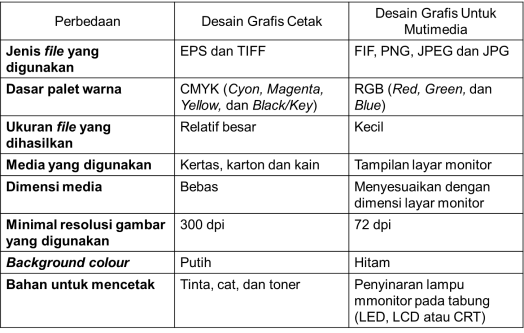
Terdapat dua jenis gambar yang dihasilkan dalam desain grafis, yaitu gambar raster dan gambar vector.
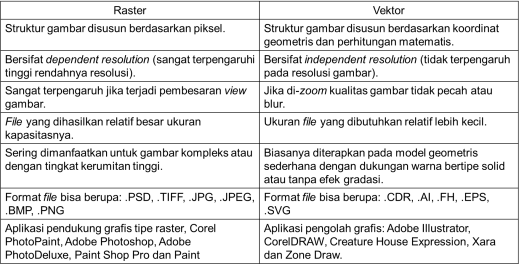
- Raster, Struktur gambar tersusun atas kumpulan titik atau piksel yang berdiri sendiri membentuk pola gambar dan kombinasi warna tertentu sehingga memberikan kesan perbedaan bentuk dan kontras warna yang memunculkan sebuah gambar.
- Vektor, Kumpulan garis dan kurva yang membentuk pola dengan ukuran dimensi (panjang, lebar, tebal dan tinggi) berdasarkan perhitungan sistematis.
Perbandingan gambar raster dan vector :
B. Teknologi Scanning dan Printing
- Scanning, Scanning memiliki arti membaca atau memindai secara seksama fisik, wujud, dan tampilan sebuah benda. Penerapannya dapat dilihat dalam bidang kesehatan, otomotif, teknologi informasi, sistem penjualan dan lainnya.
- Printing, Printing memiliki arti mencetak atau menampilkan data berupa teks, gambar, atau grafik dalam bentuk cetakan pada kertas atau media lainnnya.
C. Fotografi
Fotografi berasal dari gabungan istilah bahasa Yunani, yaitu Photos atau cahaya dan Grafo atau menulis/melukis. Secara harfiah, fotografi adalah mekanisme melukis atau menghasilkan karya seni yang dapat dinikmati orang lain.
D. Video Editing
Video adalah teknologi digital yang merupakan gabungan atau kombinasi dari satu atau lebih gambar digital (mati) yang ditata ulang, diproses dan ditransmisikan sehiingga membentuk gerakan atau motion dalam waktu dan frekuensi kecepatan tertentu, yang dilengkapi dengan efek audio dan suara. Proses dalam pembuatan video tersebut disebut video editing.